Jak vložit virtuální prohlídku na web
Vytvořením virtuální prohlídky práce nekončí. Aby ji návštěvníci mohli skutečně používat, je potřeba ji zpřístupnit na internetu a vhodným způsobem vložit do webových stránek.
Na první pohled může publikace virtuální prohlídky působit jako složitá odborná záležitost. Ve skutečnosti ale nejde o nic obtížného. Z pohledu webu je virtuální prohlídka samostatná webová aplikace, kterou nahrajete na server a zobrazí se na stránce podobně jako jiné webové prvky.
V článku ukážeme, jak s dodanou prohlídkou naložit, jak ji umístit na vlastní web, jak na něj vložit prohlídku z Google Maps a co ve starších návodech na internetu už neplatí.
Kde bude prohlídka uložená
Virtuální prohlídka není jeden obrázek ani jeden soubor. Jde o celou složku souborů – panoramata rozdělená na dlaždice, přehrávač, grafiku ovládání, skripty a další data potřebná pro fungování prohlídky.
V drtivé většině případů se prohlídka ukládá na server klienta spolu s jeho webem. Pokud je to potřeba, můžeme prohlídku za měsíční poplatek hostovat na našem serveru.
Jinou cestou je Google Street View, kde jsou panoramata uložená přímo u Googlu. Věnujeme se mu níže. Rozdíly mezi vlastní prohlídkou a Street View podrobně rozebíráme v článku Google Street View, nebo klasická virtuální prohlídka?
Nahrání prohlídky na server
Klient od nás obdrží archiv se složkou prohlídky. Celý obsah složky se nahraje na webový server, například přes FTP.
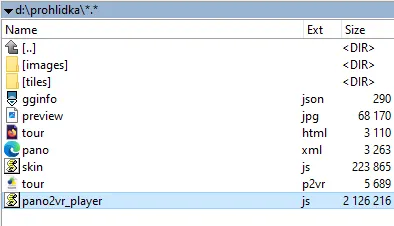
Složka s prohlídkou připravená k nahrání na web
Hlavním souborem prohlídky je HTML soubor, který dodáváme pod názvem tour.html. Po nahrání
je prohlídka dostupná na adrese například https://example.com/prohlidka/tour.html.
Soubor tour.html je jediný z celé dodávky, který si můžete libovolně přejmenovat.
Ostatní soubory a podsložky nechte beze změny, protože prohlídka je hledá podle jejich názvů.
Přejmenovat lze i samotnou složku prohlídky, například podle názvu provozovny.
Užitečné je přejmenovat soubor na index.html. Server při otevření adresy zakončené lomítkem
totiž sám hledá soubor tohoto jména. Prohlídka tak bude dostupná i na kratší adrese
https://example.com/prohlidka/. Pokud soubor ponecháte jako tour.html nebo mu dáte jiný
název, musí být v adrese uvedený celý, jinak se prohlídka neotevře.
HTTPS není jen kvůli zabezpečení
Prohlídka by měla běžet na zabezpečené adrese začínající https://. U webů je to dnes
samozřejmost, u virtuálních prohlídek ale nejde jen o zámeček v adresním řádku.
Prohlížeče některé funkce povolují pouze na zabezpečených stránkách. U virtuálních prohlídek jde hlavně o:
- gyroskop, tedy rozhlížení v prohlídce natáčením telefonu,
- režim VR pro prohlížení v brýlích pro virtuální realitu.
Na adrese http:// tyto funkce na telefonech s iOS ani Androidem nefungují.
Pozor také na prohlídky vložené do jiné stránky. Zabezpečená musí být i stránka, do které je
prohlídka vložená. Prohlídka ze zabezpečené adresy vložená do nezabezpečeného webu o gyroskop
i VR přijde. A naopak: prohlídku z adresy http:// zabezpečená stránka vůbec nenačte.
Bez HTTPS se prohlídka může zobrazit, ale nebude umět všechno.
Tři způsoby, jak prohlídku zobrazit na webu
1. Odkaz nebo náhled, který otevře prohlídku v novém okně
Tento způsob jednoznačně doporučujeme. Je nejjednodušší a zároveň nejspolehlivější. Stačí tlačítko „Prohlédnout virtuální prohlídku“, nebo lépe obrázek s výzvou ke spuštění. Po kliknutí se prohlídka otevře v novém okně prohlížeče a má k dispozici celou jeho plochu.
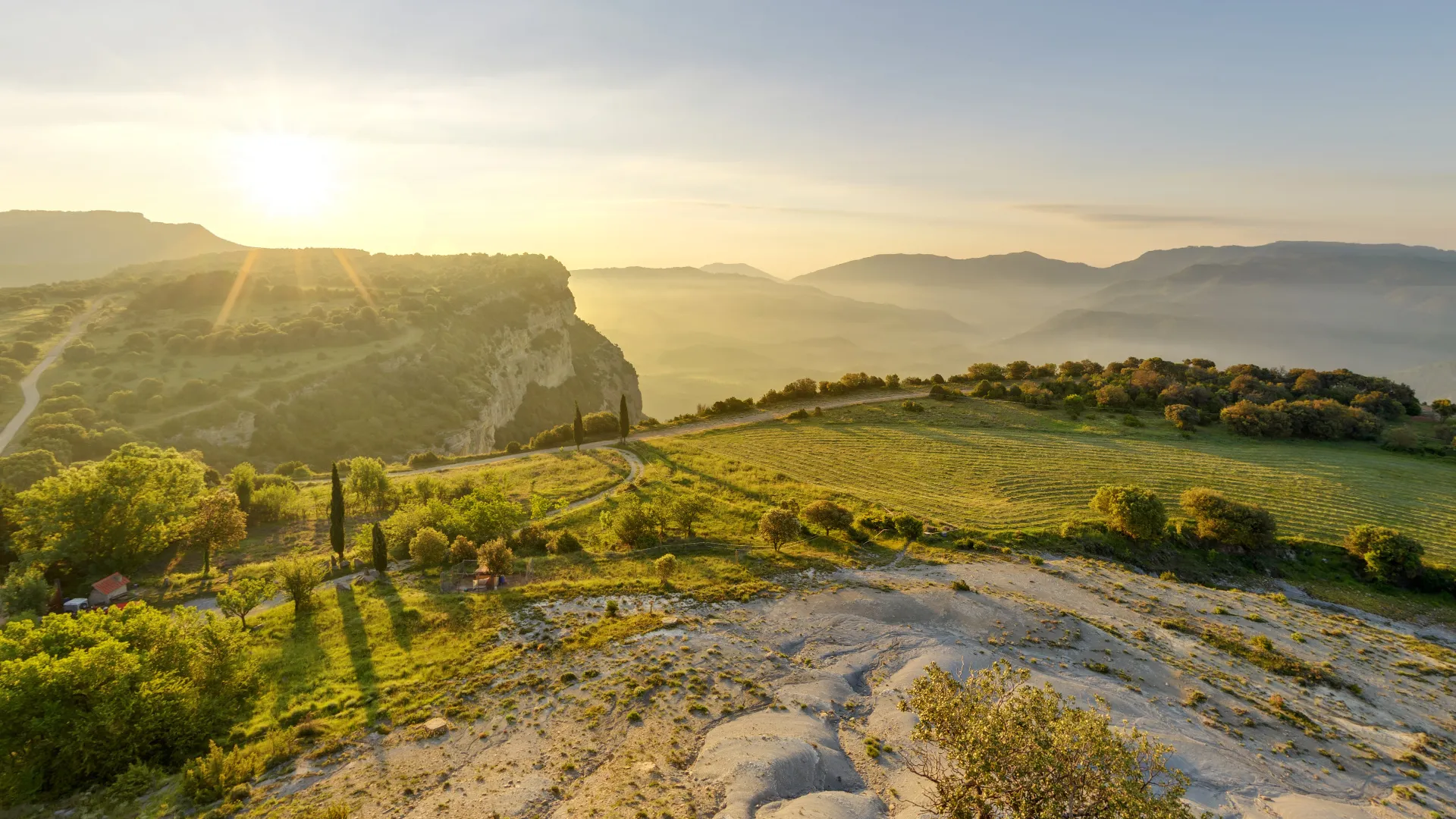
Ukázka: náhled, který otevře prohlídku v novém okně
<a href="https://example.com/prohlidka/" target="_blank">
  <img src="nahled-prohlidky.jpg" alt="Virtuální prohlídka hotelu">
</a>
Velikost nového okna se nikde nenastavuje – prohlídka se otevře v celém okně prohlížeče a do režimu celé obrazovky ji lze přepnout tlačítkem v jejím ovládání.
Starší návody k takovému odkazu doporučují doplnit rel="noopener". Dnešní prohlížeče toto
zabezpečení u odkazů do nového okna zapínají samy, doplnění ale ničemu neuškodí.
Důvody, proč tento způsob doporučujeme:
- prohlídka má celé okno prohlížeče a vejde se do něj celé ovládání,
- na mobilu se prohlídka zobrazí přes celý displej,
- gyroskop i VR fungují bez dalších nastavení,
- stránka se nezpomalí, protože prohlídka se načítá až po kliknutí.
Právě takto zobrazujeme i realizace v našem portfoliu.
2. Vložení prohlídky přímo do stránky
Na první pohled se může zdát, že nejlepší je vložit prohlídku přímo do stránky mezi ostatní obsah. My tento způsob ale nedoporučujeme.
- Malé okno. Vložená prohlídka dostane jen část stránky. Ovládání se do takového okna nemusí vejít, zvlášť u složitějších prohlídek s menu, půdorysem nebo informačními okny.
- Mobilní telefony. Okno se zmenší na šířku displeje a na výšku mu zbyde jen pár centimetrů. Prohlížet v něm prohlídku je nepohodlné, zvláště ve vertikální orientaci.
- Gyroskop. Když prohlídka leží na jiné doméně než stránka, prohlížeč ovládání natáčením telefonu povolí jen se zvláštním oprávněním a jeho podpora se mezi prohlížeči liší. iPhone navíc vyžaduje souhlas návštěvníka.
Pokud přesto chcete prohlídku do stránky vložit, slouží k tomu prvek HTML nazývaný iframe.
Zobrazí obsah jiné stránky uvnitř stránky vašeho webu. Aktuální podoba kódu vypadá takto:
<iframe src="https://example.com/prohlidka/"
  title="Virtuální prohlídka hotelu"
  style="width:100%; aspect-ratio:16/9; border:0"
  allow="fullscreen; accelerometer; gyroscope"
loading="lazy"></iframe>titleje popis pro čtečky obrazovky.width:100%aaspect-ratio:16/9zajistí, že okno vyplní šířku obsahu stránky a zachová poměr stran.allowpovolí zobrazení přes celou obrazovku a ovládání natáčením telefonu.loading="lazy"odloží načítání, dokud se k prohlídce návštěvník nedoroluje.
Ve starších návodech najdete i atributy, které dnes už nepatří: seamless, který nikdy žádný
prohlížeč nepodporoval, zastaralé frameborder a scrolling nebo pevné rozměry jako
width="900", kvůli kterým okno na mobilu přeteče mimo obrazovku.
Jak vložená prohlídka vypadá, si můžete vyzkoušet sami na dvou ukázkách níže. Rozdíl oproti otevření v novém okně je nejlépe vidět na telefonu.
Prohlídka vložená přímo do stránky. Načte se sama, jakmile se k ní na stránce dorolujete. Návštěvník ji má hned k dispozici, stránka ale stahuje data prohlídky i tehdy, když o ni nestojí.
Prohlídka vložená do stránky s načtením po kliknutí. Na jejím místě je nejdřív jen náhledový obrázek a prohlídka se začne načítat až po kliknutí. Stránka se tak nezpomalí. Tuto variantu používáme jako ukázku na hlavní stránce našeho webu.
3. Okno nad stránkou
Starší návody zmiňují ještě otevření prohlídky ve vyskakovacím okně s pevnou velikostí. Taková okna dnes často zastaví blokování vyskakovacích oken a na mobilu se stejně otevřou jako nová záložka.
Moderní obdobou je okno otevřené přímo nad stránkou. Po kliknutí na náhled se obsah stránky ztmaví a prohlídka se načte do velkého okna uprostřed. Návštěvník neopustí stránku a prohlídka přitom má mnohem víc místa než při vložení do textu.
Ukázka: prohlídka otevřená v okně nad stránkou
I toto řešení má ale podobné nedostatky jako vložení do stránky:
- Nevyužité místo. Okno nezabírá celou obrazovku a plocha kolem něj zůstává ztmavená a nevyužitá. Nejvíc je to znát na mobilu.
- Nejasná hranice prohlídky. Návštěvník nemusí poznat, kde prohlídka končí a kde začíná ztmavená stránka. Klepnutím mimo okno ji snadno omylem zavře.
- Matoucí křížek. Tlačítko pro zavření okna leží přímo nad prohlídkou a snadno se splete s jejím vlastním ovládáním.
- Úprava webu. Takové řešení vyžaduje zásah programátora.
Proto i zde dáváme přednost otevření prohlídky v novém okně.
Google Street View na webu
U prohlídek v Google Street View jsou panoramata uložená v systému Google, ne na vašem serveru. Na webu je ale umístíte podobně jako klasickou prohlídku, tedy buď odkazem či náhledem, nebo vložením přímo do stránky pomocí iframe.
Odkaz i kód pro vložení připraví přímo Mapy Google:
- Otevřete panorama v Mapách Google na počítači.
- Natočte pohled tak, jak se má zobrazit po otevření.
- Klikněte na tlačítko Sdílet.
- Pro odkaz zůstaňte na záložce Odeslání odkazu a klikněte na Kopírovat odkaz.
- Pro vložení do stránky přepněte na záložku Vložení mapy, zvolte velikost a klikněte na Kopírovat HTML.

Odkaz i kód pro vložení Street View připraví Mapy Google
Mapy vygenerují kód v této podobě (dlouhou adresu jsme zkrátili):
<iframe src="https://www.google.com/maps/embed?pb=…" width="600" height="450"
  style="border:0;" allowfullscreen="" loading="lazy"
  referrerpolicy="strict-origin-when-cross-origin"></iframe>
Starší návody popisují cestu přes nabídku „Sdílet nebo vložit obrázek“. Rozhraní Map se ale mezitím změnilo a Google ho průběžně mění dál.
I tento kód má pevné rozměry. Pro mobily doporučujeme upravit ho stejně jako u vlastní
prohlídky: nahradit rozměry stylem a doplnit popis title.
<iframe src="https://www.google.com/maps/embed?pb=…"
  title="Interiér restaurace v Google Street View"
  style="width:100%; aspect-ratio:4/3; border:0"
  allowfullscreen loading="lazy"
  referrerpolicy="strict-origin-when-cross-origin"></iframe>
Pro pokročilé: přesné nastavení pohledu
Google nabízí také rozhraní Maps Embed API. Jeho režim pro Street View umožňuje vložit
konkrétní panorama podle ID a nastavit směr pohledu (heading), sklon (pitch) a přiblížení
(fov). Podle Googlu je použití zdarma a bez limitů, potřebujete ale vlastní API klíč.
<iframe src="https://www.google.com/maps/embed/v1/streetview?key=VAS_API_KLIC&pano=ID_PANORAMATU&heading=90&pitch=0&fov=90"
  title="Interiér restaurace v Google Street View"
  style="width:100%; aspect-ratio:4/3; border:0"
  allowfullscreen loading="lazy"></iframe>
U panoramat, která do Street View publikujeme my, vám ID rádi dodáme.
Pozor na obsah třetích stran
Vložená mapa nebo Street View načítá obsah ze serverů Googlu. Prohlížeč návštěvníka se tak s Googlem spojí dřív, než s mapou cokoli udělá, a Google může zpracovávat údaje o návštěvě, například IP adresu. Na webech v EU proto doporučujeme takový obsah načítat až po kliknutí nebo po souhlasu v cookie liště.
Vlastní prohlídka tuto starost nemá, pokud sama neobsahuje prvky třetích stran, například mapu Google.
A co když prohlídku potřebujete bez internetu?
Virtuální prohlídka nemusí sloužit jen na webu. Občas je potřeba ji předvést bez připojení, například na veletrhu nebo při prezentaci projektu.
Prohlídku ale nelze jednoduše zkopírovat na flashdisk a otevřít dvojklikem v prohlížeči. Dnešní prohlížeče z bezpečnostních důvodů nedovolí stránce otevřené přímo z disku načítat další soubory, bez kterých se prohlídka neobejde. Dříve to s určitým nastavením prohlížeče šlo, dnes už to běžně nefunguje.
Pro zběžné prohlížení na počítači s Windows vám na přání dodáme malý program, který není potřeba instalovat. Stačí ho vložit do složky s prohlídkou a spustit. Funguje jako jednoduchý lokální server a prohlídku zobrazí v prohlížeči.
Pro prezentace bez internetu existují i specializovaná řešení. Příkladem je balíček Garden Gnome Package (GGPKG), který se otevírá v aplikaci Package Viewer na počítači s Windows nebo macOS i na telefonu a tabletu s iOS nebo Androidem. Takové řešení není součástí standardní dodávky prohlídky a může být zpoplatněné.
Nejčastější chyby
- Adresa začíná
http://. Gyroskop a VR na mobilu nefungují a zabezpečená stránka vloženou prohlídku nenačte. - Přejmenované soubory prohlídky. Přejmenovat lze jen HTML soubor a samotnou složku. Ostatní soubory musí zůstat beze změny.
- Zkrácená adresa u souboru, který se nejmenuje
index.html. Server prohlídku nenajde. - Pevné rozměry vloženého okna. Na mobilu přeteče mimo obrazovku.
- Chybějící
allow="fullscreen"u vložené prohlídky. Tlačítko pro celou obrazovku nereaguje. - Prohlídka otevíraná dvojklikem z disku. V prohlížeči se nespustí.
- Ruční úpravy souborů prohlídky. Snadno prohlídku poškodí. Pokud potřebujete něco změnit, napište nám a úpravu uděláme ve zdrojovém projektu.
Kdo se postará o publikaci?
Pokud máte vlastního správce webu nebo webovou agenturu, dodáme hotovou prohlídku a všechny podklady pro její umístění, včetně připraveného odkazu nebo kódu.
Pokud nechcete technickou stránku publikace řešit, můžeme prohlídku za měsíční poplatek hostovat na našem serveru a postarat se i o její umístění na váš web.
Nemusíte tedy vědět, jaké soubory kam nahrát ani jak správně napsat HTML kód. Stačí nám říct, jak chcete prohlídku používat, a navrhneme vhodný způsob publikace.
Závěr
Virtuální prohlídku lze na web umístit několika různými způsoby. Nejspolehlivější, a proto námi doporučovaný, je odkaz nebo náhled, který prohlídku otevře v novém okně. Vložení přímo do stránky nebo do okna nad stránkou sice na první pohled působí elegantně, na mobilu a u složitějších prohlídek ale naráží na omezení. Prohlídky v Google Street View jde na webu zobrazit stejnými způsoby. Pro prezentace bez internetu existují samostatná řešení.
Technické řešení se vždy přizpůsobí konkrétnímu webu a tomu, jak chcete prohlídku používat.
Jedna prohlídka tak může sloužit na vašem webu i v Mapách Google.
Poznámka: Prohlížeče i služby Googlu se průběžně mění. Informace v tomto článku odpovídají stavu v září 2026.